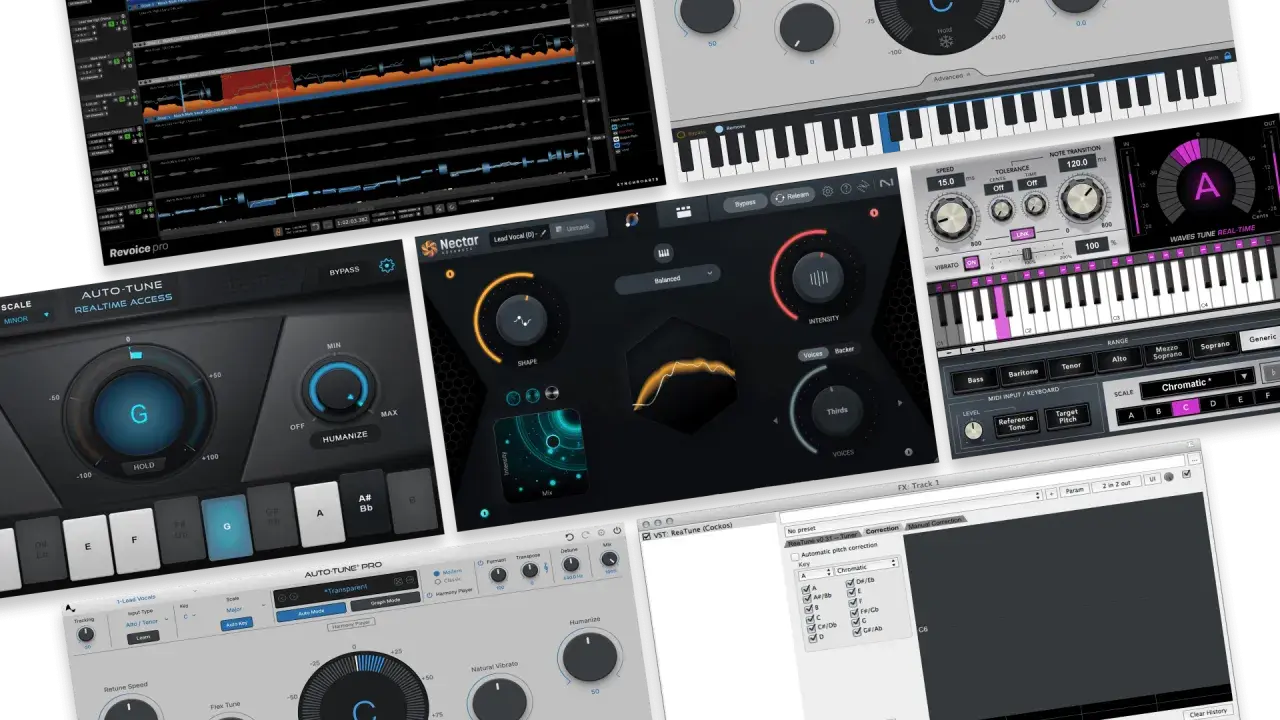
Une correction de hauteur gratuite peut suffire à stabiliser une prise vocale, à renforcer un couplet rap ou à donner un effet plus assumé sans faire exploser le budget du home studio. Dans FL Studio, le vrai enjeu n’est pas seulement de trouver un plugin gratuit, mais de choisir un outil qui charge vite, sonne proprement et correspond au niveau de contrôle dont on a besoin. Je vais donc distinguer les solutions qui corrigent vraiment la justesse, celles qui servent surtout au rendu créatif, et la méthode la plus simple pour les faire fonctionner sans perdre de temps.
Les options gratuites les plus utiles couvrent la correction propre, l’effet marqué et les harmonies légères.
- MAutoPitch est le meilleur point de départ si tu veux une correction rapide et propre sur une voix mono.
- Graillon 3 Free va plus loin sur le caractère, avec une correction naturelle ou plus agressive selon le réglage.
- Inner Pitch reste intéressant si tu veux un traitement simple, fluide et orienté pitch shifting.
- Pitchproof est surtout utile pour les harmonies, les doublages et les effets plus créatifs que la correction pure.
- Dans FL Studio, je privilégie presque toujours un plugin VST/VST3 sur Windows, et je teste l’AU seulement si je travaille sur Mac.
- Le résultat dépend autant de la prise d’origine que du plugin lui-même: une voix propre réagit toujours mieux qu’une voix bruitée ou déjà saturée.
Ce que cherche vraiment une solution gratuite pour corriger une voix dans FL Studio
Quand je regarde ce type de demande, je vois presque toujours trois besoins différents mélangés ensemble. Le premier, c’est la correction discrète d’une voix trop juste “à côté” mais qu’on veut garder naturelle. Le deuxième, c’est l’effet hard-tune, plus stylisé, plus audible, parfois presque robotique. Le troisième, enfin, c’est la transposition ou l’harmonisation créative, utile sur des chœurs, des backs ou des textures vocales.
Cette distinction compte, parce qu’un plugin gratuit peut être excellent dans un cas et moyen dans l’autre. Une solution comme NewTone chez Image-Line reste une référence pour l’édition détaillée de la hauteur et du timing, mais elle n’est pas le même type d’outil qu’un correcteur temps réel. Pour une recherche orientée pratique, je pars donc d’une règle simple: si tu veux corriger vite, prends un plugin temps réel; si tu veux sculpter note par note, il faut un éditeur plus précis. Et c’est cette logique qui évite de choisir un outil “à la mode” mais mal adapté au besoin réel.
Une fois ce cadre posé, on peut regarder les plugins gratuits qui valent vraiment le coup et éviter les vieux VST qui promettent beaucoup mais font perdre du temps à l’installation.

Les plugins gratuits qui méritent vraiment leur place dans FL Studio
Je laisse de côté les solutions trop anciennes, trop limitées ou trop fragiles en 2026. Pour FL Studio, je préfère des plugins simples à faire reconnaître par le navigateur, compatibles en VST ou AU selon la machine, et capables de donner un résultat exploitable sans réglage interminable.
| Plugin | Ce qu’il fait le mieux | Ses limites | Mon usage conseillé |
|---|---|---|---|
| MAutoPitch | Correction automatique claire, rapide, avec formant shift et élargissement stéréo | Moins chirurgical qu’un éditeur note par note; demande une bonne prise de départ | Voix lead propre, rap, pop légère, correction simple et efficace |
| Graillon 3 Free | Correction naturelle ou plus agressive, plusieurs moteurs de pitch, rendu sans latence | Les fonctions avancées restent dans la version complète | Voix moderne, hard-tune, couleur plus marquée, traitement expressif |
| Inner Pitch | Traitement de pitch propre et fluide, avec une approche très musicale | Plus orienté pitch shifting que correction détaillée | Textures vocales, petites retouches, sons plus doux ou plus design |
| Pitchproof | Harmonies, doublages, effet “pedal”, transposition créative | Je ne le choisirais pas pour une voix lead transparente | Backings, harmonies simples, effets sur voix ou instruments monophoniques |
Si je devais faire un tri très simple, je dirais ceci: MAutoPitch pour commencer, Graillon 3 Free si tu veux plus de caractère, et Pitchproof seulement si ton objectif dépasse la correction pure. Chez Auburn Sounds, Graillon 3 est d’ailleurs proposé en édition gratuite avec une vraie base de pitch correction, ce qui le rend plus sérieux qu’un simple gadget d’effet. De son côté, MAutoPitch se positionne comme une solution de tuning automatique gratuite, pensée pour les voix et les instruments monophoniques, avec des ajouts utiles comme le formant shift.
Le point commun entre ces options, c’est qu’elles sont toutes suffisamment légères pour entrer dans une chaîne vocale de home studio, à condition de les installer correctement. C’est justement là que beaucoup de problèmes commencent, pas dans le son lui-même.
Installer et scanner les plugins sans perdre de temps
La documentation d’Image-Line recommande quelque chose de très simple: installer le plugin avec son installateur, puis lancer un scan propre dans le Plugin Manager. Je fais exactement pareil, parce qu’un mauvais dossier VST ou un scan incomplet peut donner l’impression que le plugin ne marche pas alors qu’il est juste mal référencé.
- J’installe d’abord le plugin avec son installateur officiel, en gardant le chemin par défaut si possible.
- Dans FL Studio, j’ouvre Options > File settings > Manage plugins.
- Je lance Find installed plugins puis Verify plugins pour forcer un scan propre.
- Si le plugin n’apparaît pas, j’ajoute manuellement le dossier où se trouvent les fichiers VST.
- Sur Mac, je teste en priorité la version qui colle le mieux au système installé: VST si je veux rester cohérent avec un projet partagé, AU si le développeur la propose et que tout est plus stable ainsi.
- Si je travaille sur Apple Silicon, je rescane les plugins après chaque changement de mode natif ou Rosetta 2.
Le vrai piège, ce sont les plugins anciens ou mal maintenus. Les versions 32 bits, en particulier, font souvent perdre du temps sur les systèmes actuels. Et quand FL Studio ne voit rien, ce n’est pas forcément un bug du plugin: c’est souvent juste un problème de chemin, de format ou de compatibilité 64 bits. Une fois cette base propre, on peut enfin se concentrer sur le son lui-même.
Les réglages qui changent tout entre correction propre et effet robot
Je vois souvent la même erreur: pousser le correcteur trop vite au maximum, puis conclure que “le plugin sonne mal”. En réalité, le comportement d’un autotune gratuit dépend beaucoup plus du réglage de Speed, de Depth, de la tonalité choisie et de la qualité de la prise que du nom du plugin. Sur MAutoPitch, par exemple, une profondeur à 100 % vise un rendu très mécanique, alors qu’une valeur plus basse laisse respirer la voix. C’est exactement là que se joue la différence entre correction musicale et effet forcé.
Pour garder une voix naturelle
Je commence par vérifier la tonalité réelle du morceau, pas seulement la tonalité supposée. Ensuite, je règle le plugin pour qu’il corrige sans écraser les inflexions utiles: un vibrato léger, une fin de note expressive, une attaque pas totalement rigide. Sur Graillon 3 Free, c’est le terrain idéal du rendu naturel; sur MAutoPitch, je cherche le point où la voix reste crédible sans entendre le traitement à chaque syllabe. Si la voix devient trop lisse, je baisse l’intensité avant de toucher à autre chose.
Pour aller vers un effet plus marqué
Quand le style le demande, je n’essaie pas de cacher l’autotune: je l’assume. C’est souvent le bon choix sur un refrain trap, une ligne pop très produite ou un hook où l’artifice fait partie de l’esthétique. Là, la vitesse de correction plus rapide et une quantification plus stricte fonctionnent mieux. Graillon 3 est intéressant dans ce cas, parce qu’il peut basculer entre un comportement plus doux et un rendu plus appuyé sans changer d’outil.
Lire aussi : Progressions d'accords - Créez des musiques captivantes
Pour limiter les artefacts
Je garde trois réflexes simples. D’abord, je travaille sur une voix la plus propre possible, avec peu de bruit de fond. Ensuite, je corrige une piste monophonique plutôt qu’un signal déjà encombré par des effets. Enfin, je n’abuse pas du formant shift: c’est un outil très utile pour épaissir ou éclaircir une voix, mais trop poussé, il donne vite un résultat artificiel. Si j’ai besoin d’une voix plus large, je préfère souvent doubler proprement la prise ou utiliser le plugin pour une légère expansion plutôt que de forcer un effet extrême.
Une fois ces réglages compris, le bon plugin devient beaucoup plus évident à choisir, parce qu’on sait enfin ce qu’on lui demande réellement.
Quel plugin choisir selon le résultat que tu veux
Je résume souvent la décision de cette façon: MAutoPitch pour nettoyer vite, Graillon 3 Free pour styliser, Pitchproof pour créer. Cette hiérarchie évite d’utiliser un outil de création pour faire du rattrapage technique, ou l’inverse.
- Tu veux une voix juste, simple et rapide : commence par MAutoPitch. Il est facile à prendre en main et il fait le travail sans noyer la session.
- Tu veux un rendu plus moderne ou plus assumé : Graillon 3 Free est souvent le meilleur compromis entre correction et personnalité sonore.
- Tu veux des harmonies ou des doublages créatifs : Pitchproof est plus pertinent, surtout sur des parties monophoniques bien propres.
- Tu veux bricoler des textures vocales : Inner Pitch peut apporter une couleur plus lisse et plus design, surtout si tu ne cherches pas une correction chirurgicale.
Je trouve important de dire aussi ce qu’il ne faut pas attendre de ces plugins. Aucun outil gratuit ne transforme une mauvaise prise en prise premium. Si l’interprétation est bancale, si la voix sature à l’enregistrement ou si la diction est floue, le correcteur ne fera qu’exposer le problème autrement. En pratique, le meilleur résultat vient souvent d’un équilibre entre bonne prise, correction légère et traitement cohérent. C’est moins spectaculaire qu’un gros avant/après, mais beaucoup plus crédible à l’écoute.
Et c’est aussi ce qui fait la différence entre un home studio qui “colle des effets” et un home studio qui sonne vraiment produit.
Le bon réflexe pour garder une voix crédible sans payer tout de suite
Si je devais te laisser une méthode courte, ce serait celle-ci: je choisis d’abord un plugin qui correspond au but réel, pas au nom le plus connu. Pour une correction propre et rapide, je pars sur MAutoPitch; pour un rendu plus expressif, je teste Graillon 3 Free; pour les harmonies et les textures, je garde Pitchproof sous la main. Dans tous les cas, je vérifie la compatibilité VST/VST3 dans FL Studio, j’installe proprement, puis j’ajuste la correction avec retenue avant de pousser l’effet.
Dans un home studio, je préfère toujours un plugin simple qu’on maîtrise à une chaîne trop longue qui essaie de compenser une prise moyenne. Une voix bien enregistrée, corrigée avec parcimonie et gardée dans un format compatible avec FL Studio donne presque toujours un résultat plus crédible qu’un effet spectaculaire mais mal dosé.
